
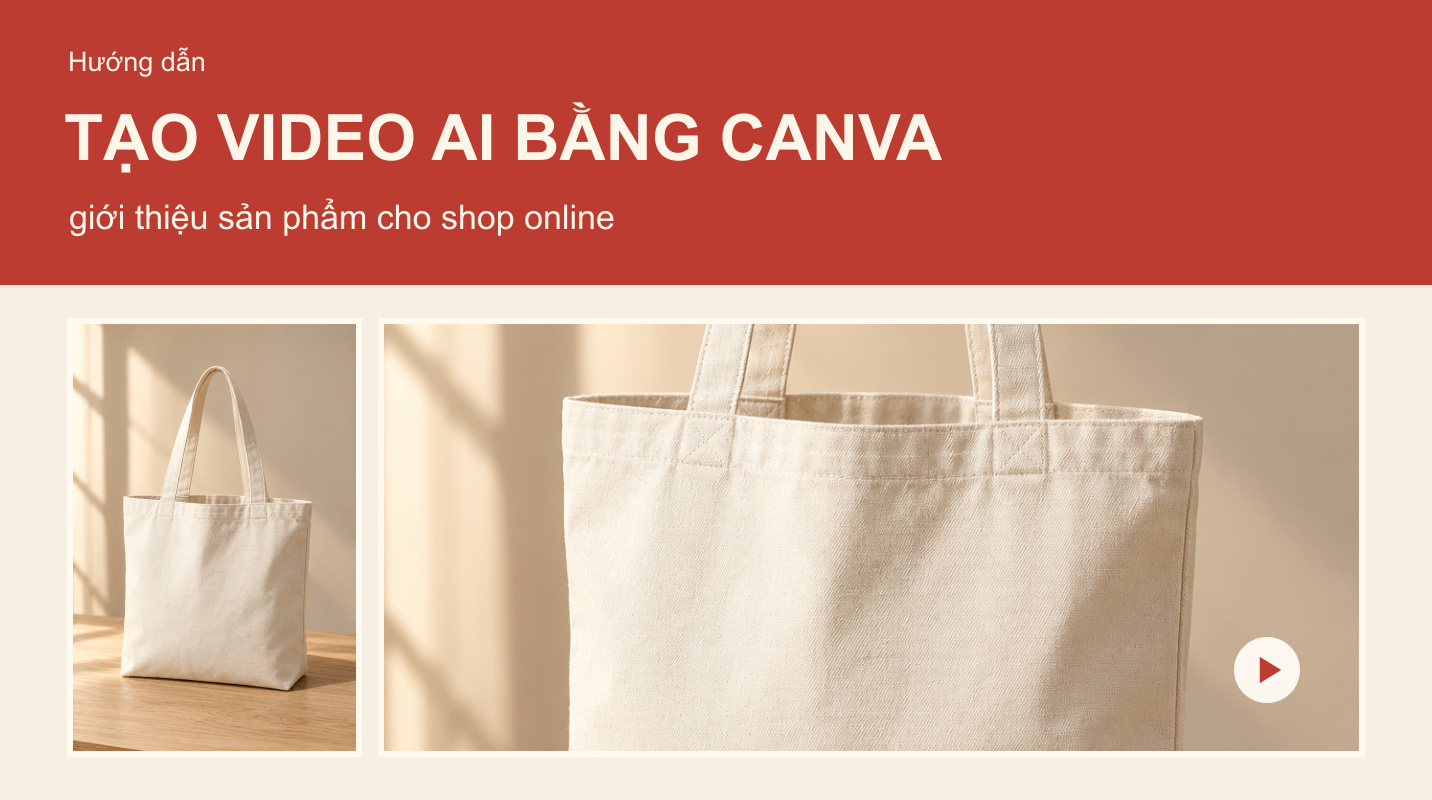
Cách tạo video AI bằng Canva giới thiệu sản phẩm cho shop online
Bạn đã có ảnh sản phẩm nhưng chưa biết dựng thành video bán hàng? Cách tạo video AI bằng Canva dưới đây giúp bạn bắt đầu từ một ảnh, mô tả nội dung muốn làm rồi kiểm tra và hoàn thiện video ngay trong trình chỉnh sửa. Vnet Media sẽ hướng dẫn từng bước trên Canva bằng máy tính. Bạn có thể dùng cách làm này để thử một ý tưởng giới thiệu sản phẩm trước khi đầu tư thêm tư liệu quay chụp.
Cách tạo video AI bằng Canva giới thiệu sản phẩm
Bước 1. Mở công cụ và tải ảnh sản phẩm
Trước tiên, mở công cụ tạo video AI của Canva và nhấn Tạo video AI. Sau đó màn hình Canva AI sẽ mở ra để bạn trao đổi yêu cầu và đưa tư liệu vào.
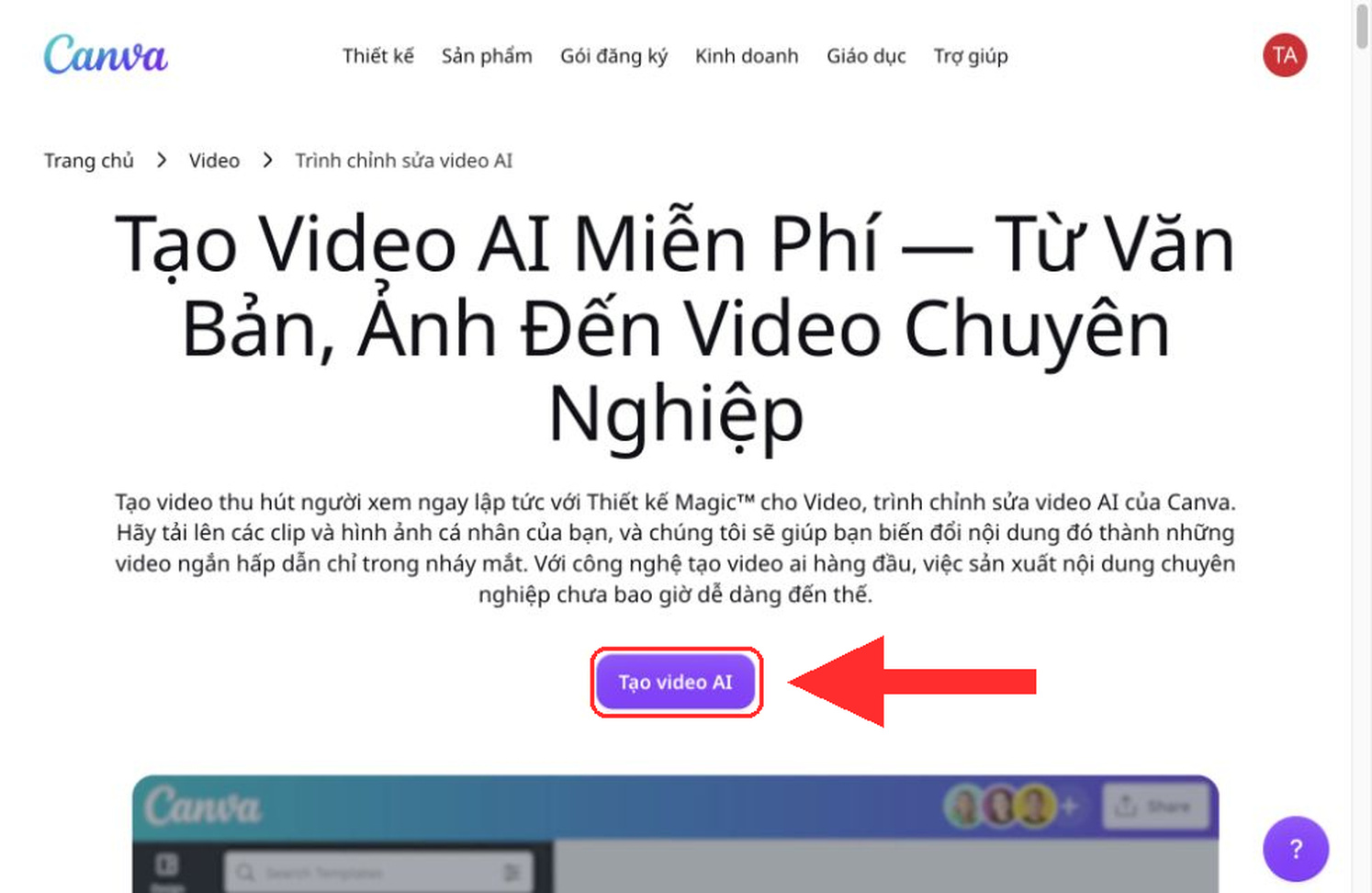
Chọn ảnh thể hiện rõ toàn bộ sản phẩm, màu sắc và những chi tiết cần giới thiệu. Với shop thật, hãy ưu tiên ảnh sản phẩm bạn đang bán và được phép sử dụng.
Nếu có thêm clip quay nhưng tư liệu thiếu sáng hoặc màu chưa đồng đều, bạn có thể tham khảo công cụ Làm nét video của Canva để tìm cách cân chỉnh hình ảnh. Việc điều chỉnh sáng và tương phản có thể cải thiện cảm nhận thị giác, nhưng không bảo đảm khôi phục chi tiết trong video quá mờ hoặc rung.
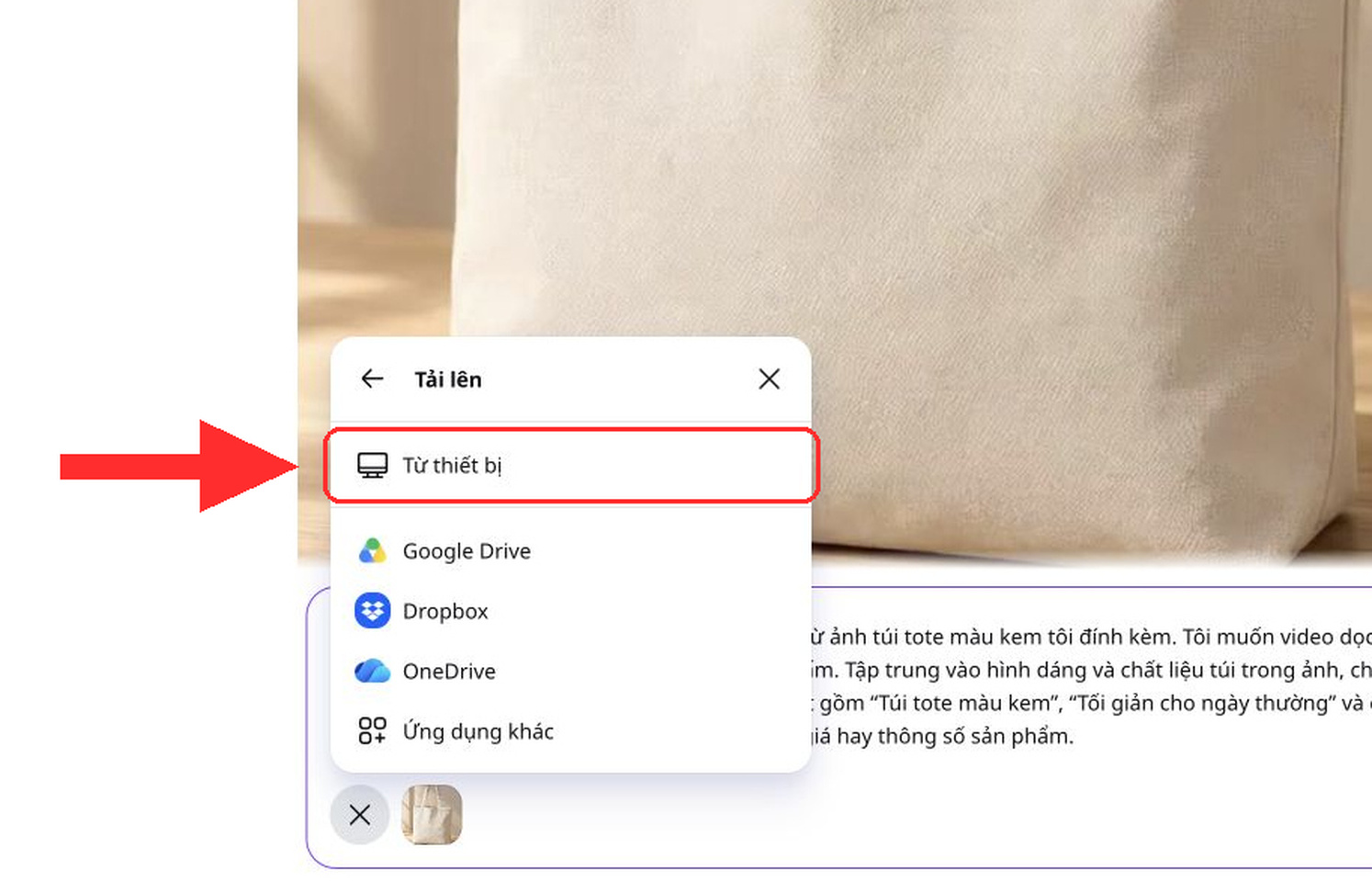
Trong Canva AI, bấm dấu + với nhãn Thêm nội dung vào yêu cầu của bạn, chọn Tải lên, rồi chọn Từ thiết bị. Chọn ảnh cần dùng và chờ đến khi hình thu nhỏ xuất hiện cạnh ô nhập yêu cầu.
Bước 2. Nhập câu lệnh và xác nhận tạo video
Một câu lệnh hữu ích cần nói rõ sản phẩm nào, video dành cho ai, phong cách mong muốn và nội dung chữ sẽ xuất hiện. Thay vì chỉ nhập “làm video bán hàng”, bạn hãy đưa cho AI một yêu cầu có thể kiểm tra được.
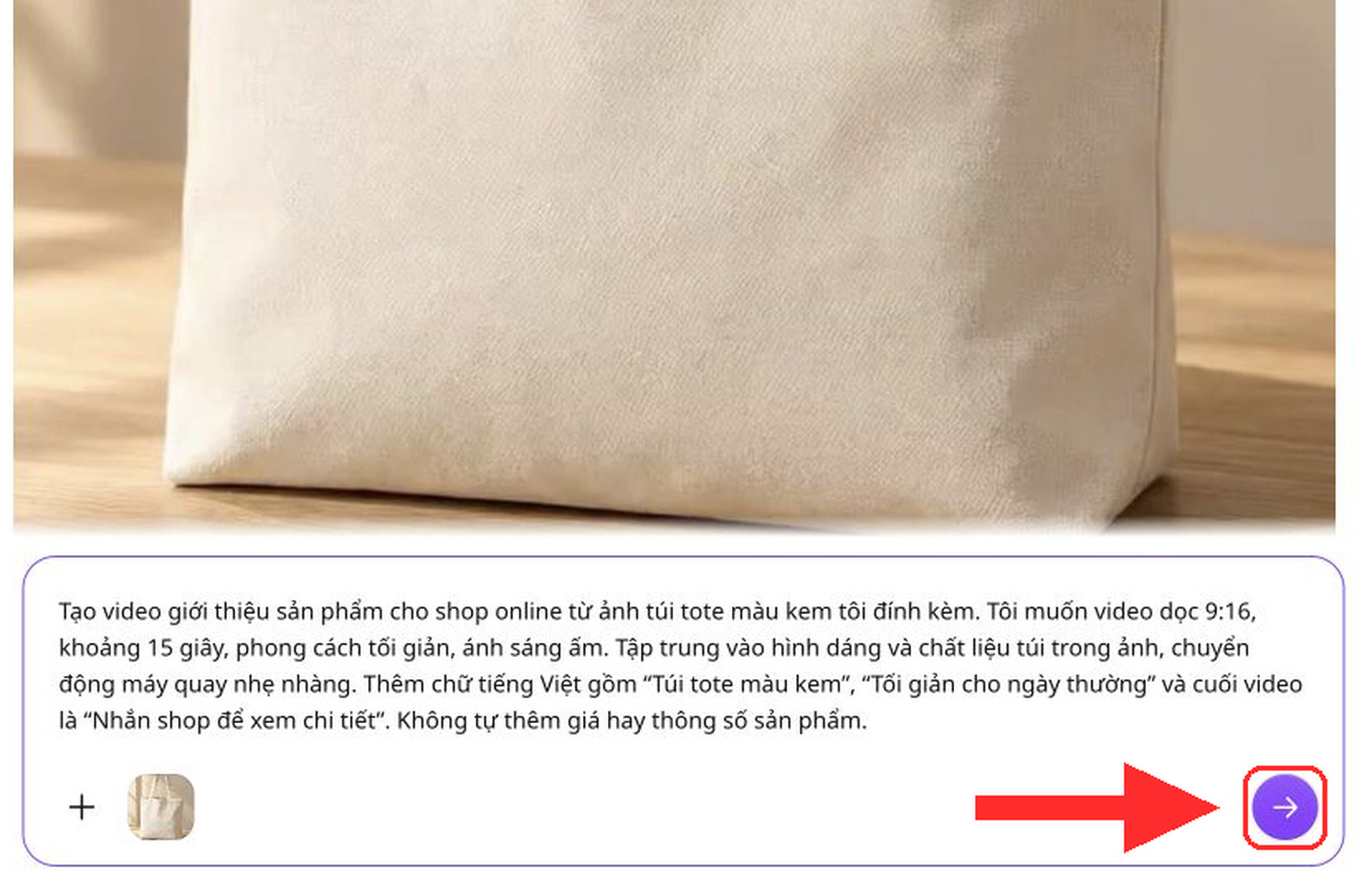
Chẳng hạn như với ảnh túi tote, nhập câu lệnh sau vào ô Nhắn tin cho Canva AI:
“Tạo video giới thiệu sản phẩm cho shop online từ ảnh túi tote màu kem tôi đính kèm. Tôi muốn video dọc 9:16, khoảng 15 giây, phong cách tối giản, ánh sáng ấm. Tập trung vào hình dáng và chất liệu túi trong ảnh, chuyển động máy quay nhẹ nhàng. Thêm chữ tiếng Việt gồm “Túi tote màu kem”, “Tối giản cho ngày thường” và cuối video là “Nhắn shop để xem chi tiết”. Không tự thêm giá hay thông số sản phẩm.”
Kiểm tra lại ảnh đính kèm rồi nhấn nút mũi tên Gửi ở góc dưới bên phải ô nhập.
Nếu Canva AI hỏi thêm về tỷ lệ, hãy đọc lựa chọn trước khi tiếp tục. Chọn Tiếp tục với ảnh này để dùng ảnh đã chuẩn bị, rồi kiểm tra lại bố cục ở kết quả.
Công cụ cũng có thể yêu cầu xác nhận sử dụng hạn mức AI hàng tháng. Trong lần thử, thông báo này hiển thị nút Generate, nghĩa là tạo video. Chọn khi bạn đã sẵn sàng và chờ xử lý. Hạn mức, thời gian chờ và câu hỏi bổ sung có thể khác theo tài khoản hoặc từng yêu cầu.
Về nội dung, bạn có thể chia video thành ba phần: gọi tên sản phẩm, nêu một thông điệp dễ nhớ và hướng dẫn hành động tiếp theo. Nếu cần phát triển thêm góc tiếp cận, hãy tham khảo cách làm video TikTok bán hàng của VNET MEDIA. Kịch bản rõ ràng sẽ giúp bạn đánh giá bản nháp AI dễ hơn.
Bước 3. Mở kết quả và kiểm tra chữ, bố cục, thời lượng
Khi xuất hiện thẻ kết quả, tìm tên thiết kế rồi chọn Mở video. Bạn sẽ tiếp tục làm việc trong trình chỉnh sửa Canva. Đừng dừng ở việc đọc câu trả lời “đã hoàn thiện”, hãy mở bản thiết kế để xem nội dung thật.
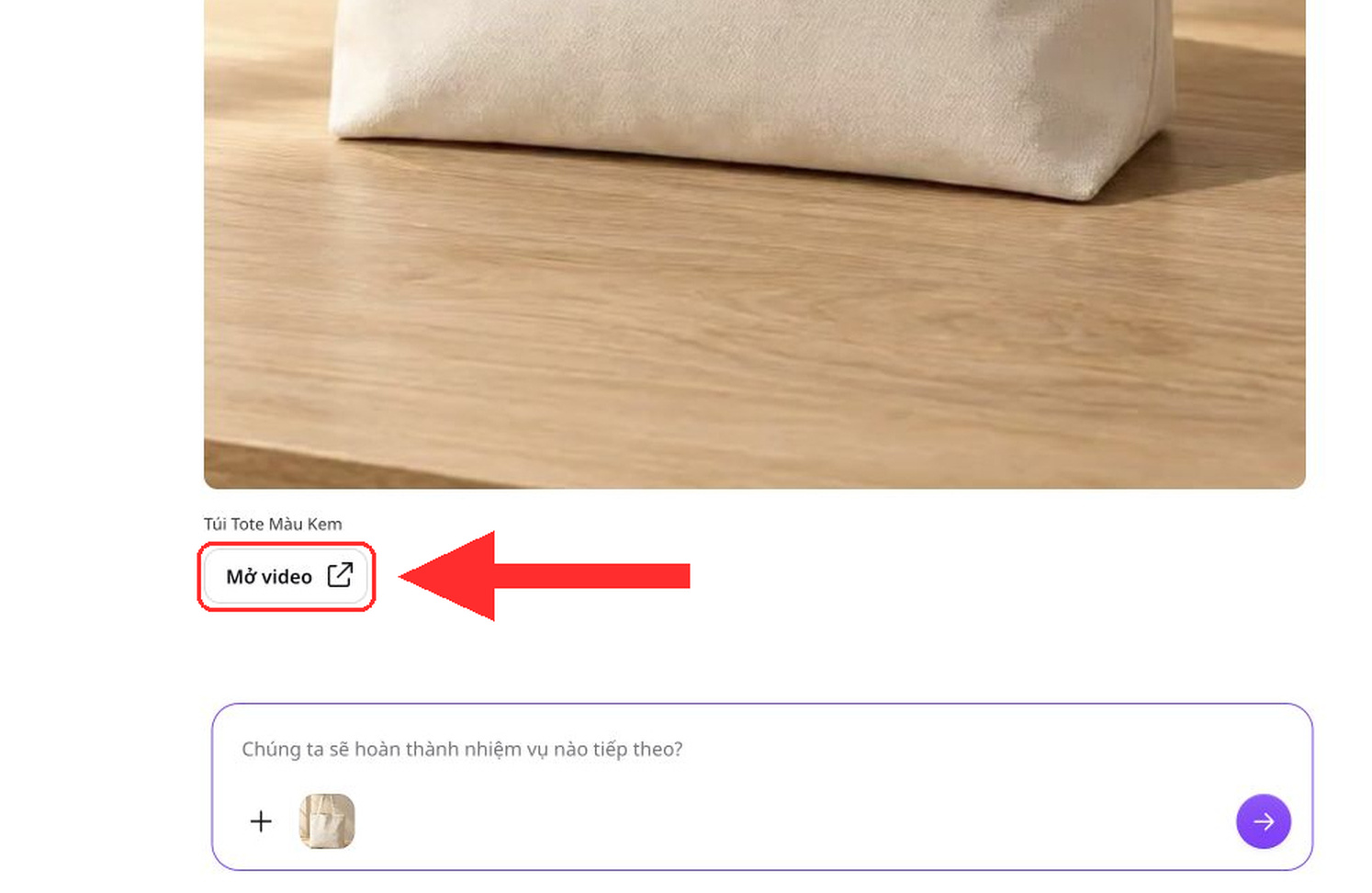
Sau đó, nhấn Phát để xem từ đầu. Chú ý chữ có đủ thời gian đọc không, hình có bị cắt mất chi tiết quan trọng không và lời mời nhắn tin có xuất hiện ở cuối không.
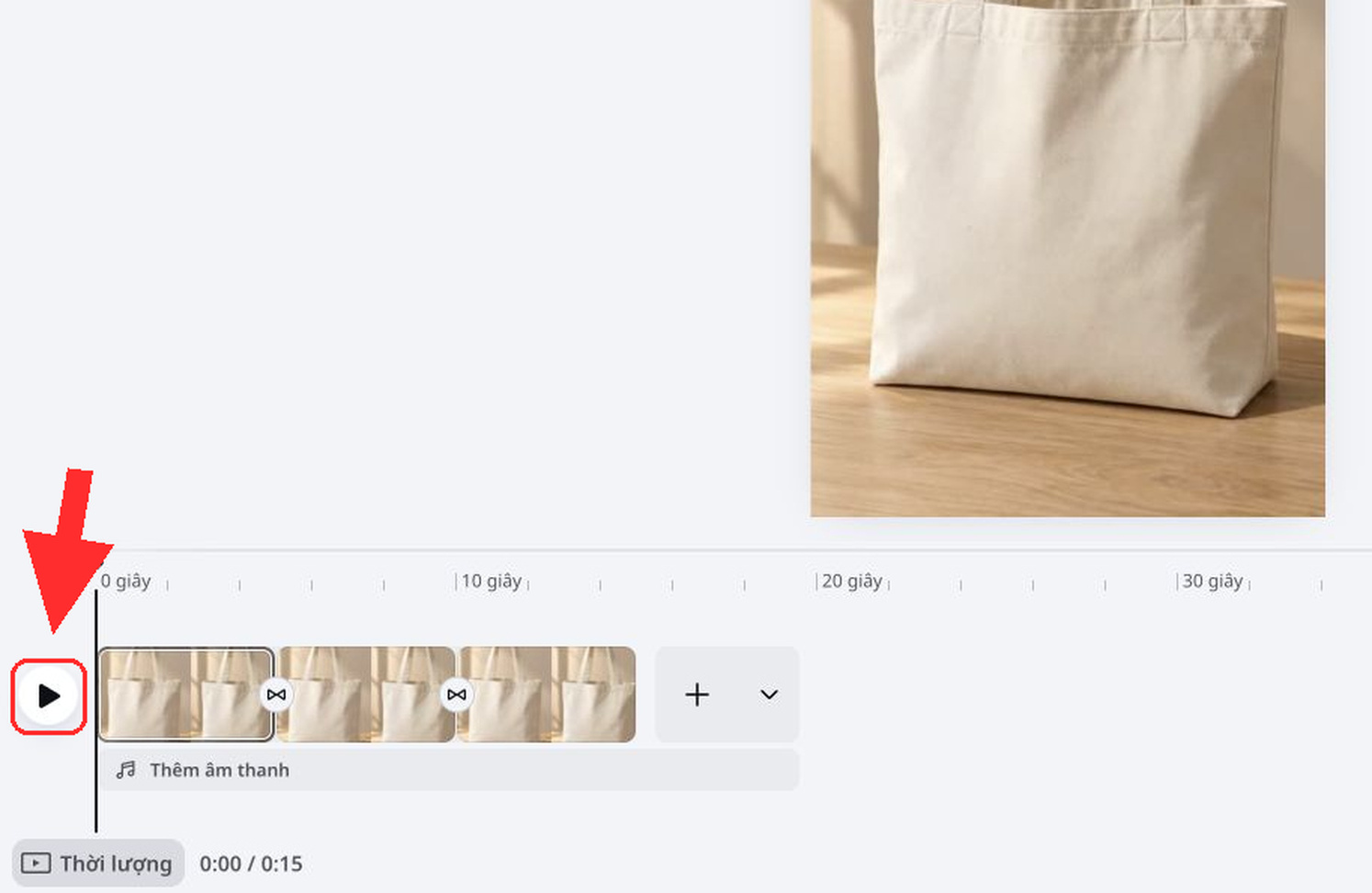
Với video bán hàng, hãy so sánh lại màu sắc và hình dáng sản phẩm với ảnh nguồn. AI có thể tạo chuyển động đẹp nhưng làm thay đổi một số chi tiết. Nếu kết quả gây hiểu nhầm về sản phẩm, hãy sửa hoặc thay phần hình đó trước khi sử dụng.
Bước 4. Điều chỉnh hình ảnh nếu cần
Nếu video thiếu sáng hoặc hình hơi nhạt, chọn phần video trên khung vẽ, nhấn Chỉnh sửa trên thanh công cụ rồi chọn Điều chỉnh. Bảng bên trái hiển thị các nhóm kiểm soát ánh sáng và màu sắc.
Bắt đầu với Độ sáng và Độ tương phản, thay đổi từng chút rồi xem lại phần hình. Đừng tăng đồng loạt nhiều thông số, vì bạn sẽ khó biết điều chỉnh nào khiến màu sản phẩm bị sai. Với ảnh minh họa vốn đã sáng rõ, bạn có thể giữ các giá trị mặc định.
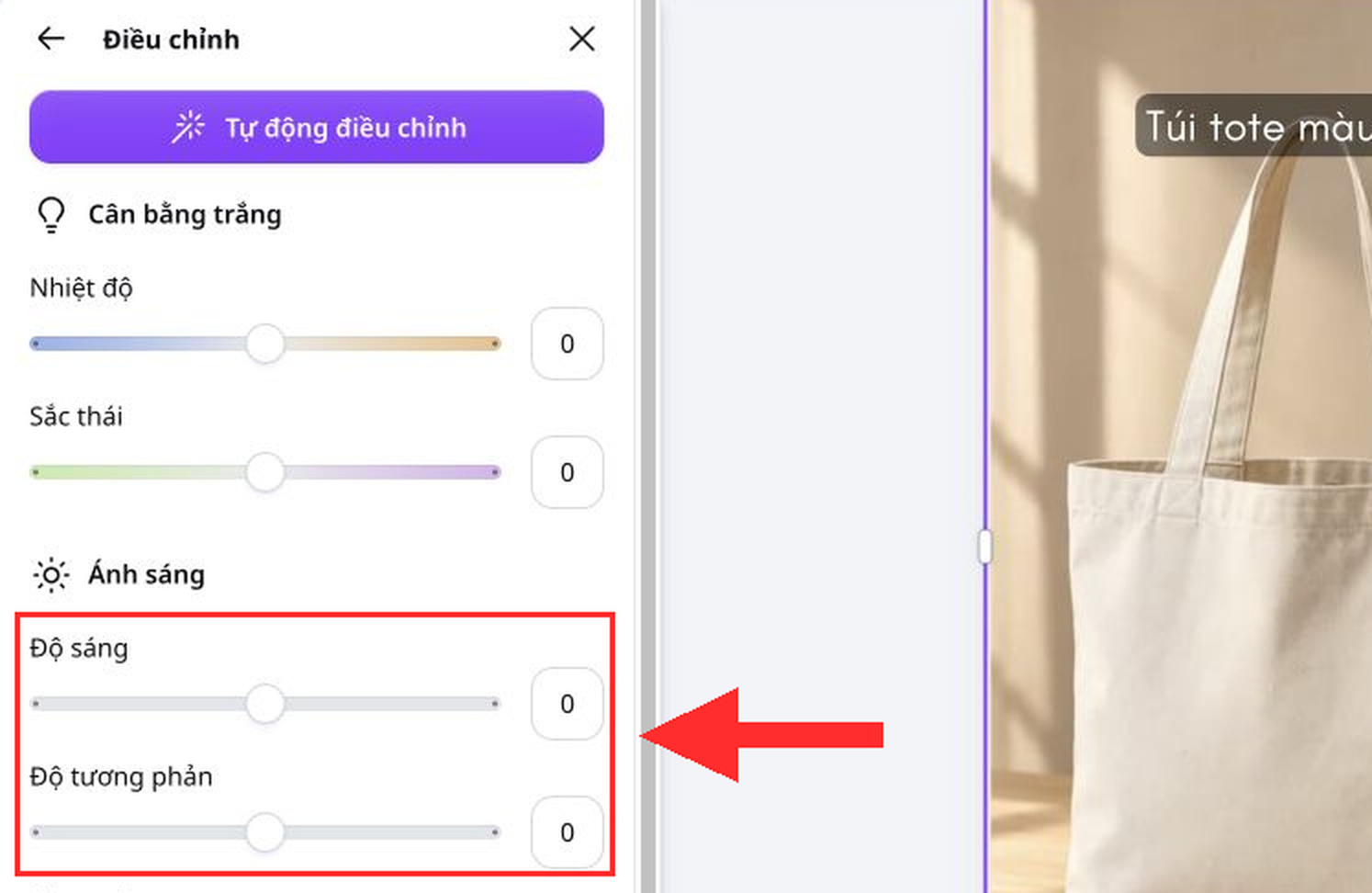
Mục tiêu là để khách nhìn rõ sản phẩm trong khi vẫn giữ màu gần với thực tế. Nếu video gốc đã mất nhiều chi tiết, điều chỉnh màu không thể thay thế tư liệu tốt hơn. Bạn có thể bổ sung cảnh thật theo hướng dẫn quay video trên TikTok rồi cân nhắc sử dụng trong các lần dựng tiếp theo.
Bước 5. Xem lại và tải video MP4
Xem lại từ đầu đến cuối trước khi xuất. Ngoài hình ảnh và chữ, hãy kiểm tra tiếng trong clip nếu có, các đoạn nối và khung cuối. Đừng để một cảnh quay đẹp che mất lời mời nhắn tin hoặc thông tin cần đọc.
Ở góc trên bên phải, chọn Chia sẻ, rồi chọn Tải xuống. Trong bảng xuất tệp:
- Chọn Video MP4 ở mục Loại tệp.
- Chọn 1080p nếu muốn đầu ra như bản minh họa, có kích thước 1080 × 1920 px.
- Chọn Tất cả để lấy đủ các phần của video.
- Giữ tùy chọn Tải các trang xuống dưới dạng tệp riêng biệt ở trạng thái tắt nếu muốn một tệp video liền mạch.
Nhấn Tải xuống khi nút đã sẵn sàng.
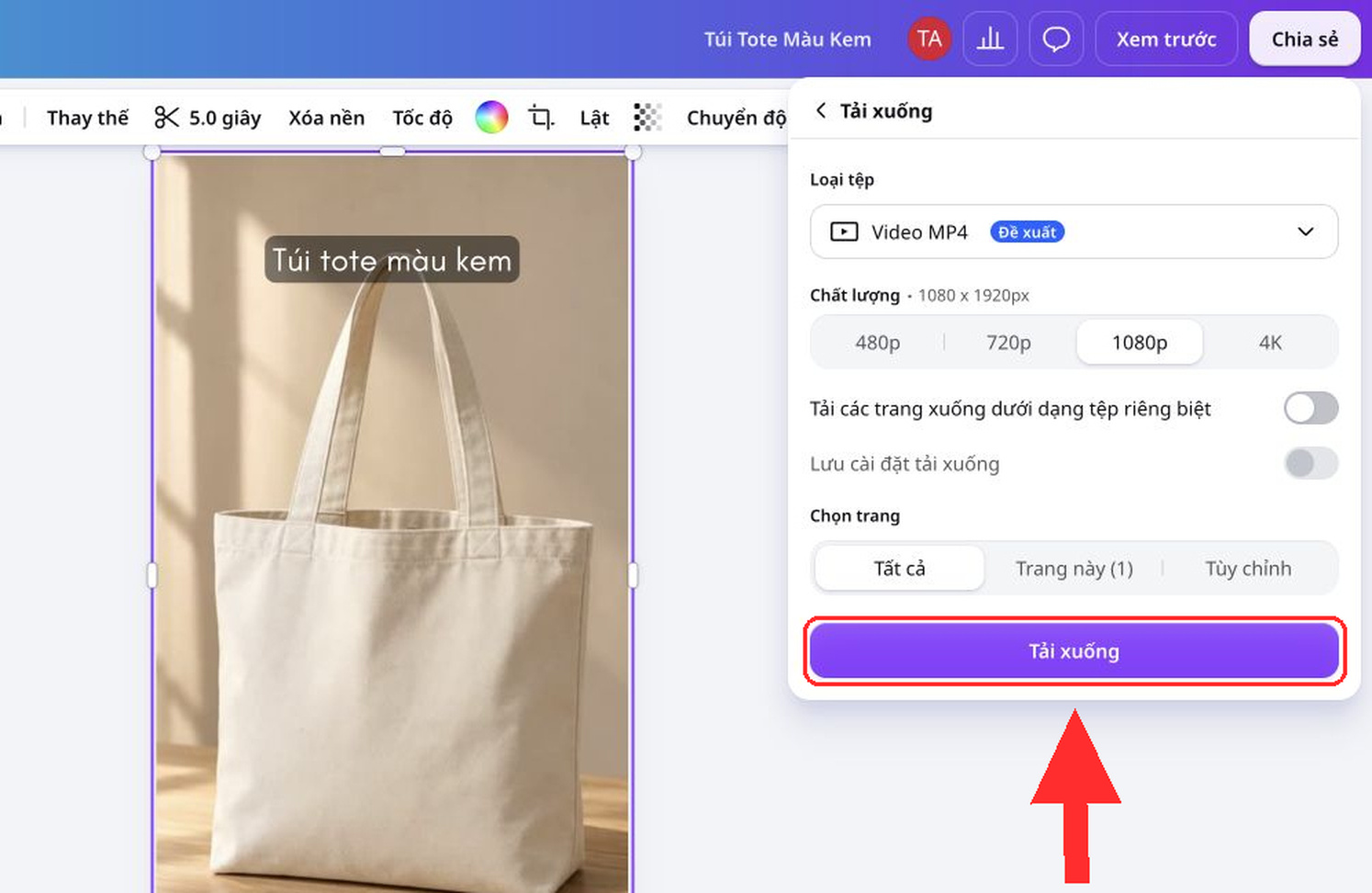
Trong lần thực hiện này, Canva báo Đã hoàn tất sau khi xuất. Bạn nên mở tệp MP4 trên máy và xem thử trên điện thoại trước khi đăng, đặc biệt là khả năng đọc chữ và bố cục trong màn hình dọc.
Lưu ý để video AI giới thiệu đúng sản phẩm
Biết cách tạo video AI bằng Canva giúp bạn có bản nháp để thử ý tưởng, nhưng chất lượng bán hàng vẫn phụ thuộc vào nội dung và mức độ chính xác của hình ảnh. Trước khi đăng, hãy rà lại những điểm sau:
- Sản phẩm phải nhất quán: màu sắc, kiểu dáng, số lượng chi tiết và bề mặt trong video cần phù hợp với hàng thật. Với mỹ phẩm, bao bì và chữ trên nhãn càng cần được kiểm tra kỹ.
- Mỗi clip tập trung một thông điệp: tránh nhồi tên sản phẩm, nhiều ưu điểm, giá, chương trình khuyến mãi và thông tin liên hệ vào cùng một khung hình.
- Thông tin bán hàng cần được xác nhận: không dùng giá, công dụng, chính sách đổi trả hoặc ưu đãi do AI tự thêm. Chỉ đưa vào những nội dung shop có thể thực hiện.
- Lời kêu gọi hành động cần cụ thể: “Nhắn shop để xem chi tiết” phù hợp khi khách cần tư vấn thêm. Nếu muốn khách thực hiện hành động khác, hãy đổi câu chữ theo đúng nơi đăng và cách mua hàng thực tế.
- Chuyển động phải phục vụ sản phẩm: nếu hiệu ứng khiến quai túi biến dạng hoặc che mất chi tiết, hãy ưu tiên một cảnh đơn giản, rõ ràng hơn.
Câu hỏi thường gặp khi làm video AI cho shop
Chỉ một ảnh có đủ để bắt đầu không?
Có thể bắt đầu bằng một ảnh như ví dụ túi tote trong bài. Tuy nhiên, một góc chụp chưa thể thể hiện đầy đủ công năng hay trải nghiệm sử dụng. Nếu sản phẩm cần chứng minh kích thước, cách dùng hoặc chất liệu thực tế, hãy chuẩn bị thêm ảnh và cảnh quay phù hợp cho các video sau.
Vì sao kết quả khác với câu lệnh?
Câu lệnh là định hướng để AI xử lý, không phải cam kết rằng từng chi tiết sẽ xuất hiện chính xác. Tỷ lệ ảnh nguồn, mức độ rõ của yêu cầu và kết quả mỗi lần tạo đều có thể ảnh hưởng đến bản nháp. Hãy kiểm tra sản phẩm, chữ, thời lượng và bố cục trước khi sử dụng, thay vì chỉ dựa vào phần mô tả kết quả của AI.
Có thể sửa video sau khi AI tạo xong không?
Có. Trong luồng đã minh họa, nút Mở video đưa bạn đến trình chỉnh sửa có dòng thời gian và các thành phần nội dung. Bạn có thể tiếp tục kiểm tra, chọn phần cần chỉnh, cân chỉnh hình ảnh và xuất lại. Nếu thay đổi nhiều nội dung, hãy phát lại toàn bộ video để tránh một đoạn bị lệch nhịp hoặc thiếu lời kêu gọi hành động.
Kết luận
Cách tạo video AI bằng Canva sẽ dễ áp dụng hơn khi bạn có ảnh rõ, câu lệnh cụ thể và một thông điệp nhất quán. Từ bản nháp đầu tiên, hãy kiểm tra lại sản phẩm, chữ, bố cục và chất lượng tệp trước khi đăng. Nếu shop cần kết nối nội dung video với hoạt động bán hàng trên website, mạng xã hội và sàn thương mại điện tử, hãy tìm hiểu các giải pháp của Vnet Media để xây dựng hướng triển khai phù hợp với nguồn lực của mình.
